

Showing posts with label ကြန္ပ်ဴ တာ. Show all posts
Showing posts with label ကြန္ပ်ဴ တာ. Show all posts
Monday, 21 January 2013

Thursday, 3 January 2013

Sunday, 17 June 2012
ကြန္ပ်ဴ တာ၀င္းဒိုးတက္တာႀကာေနရင္
သင့္ရဲ့ကြန္ပ်ဴ တာ၀င္းဒိုးတက္တာႀကာလို ့စိတ္ညစ္ေနပါသလားဘယ္လိုၿမန္ဆန္ေအာင္ေၿပာင္းလဲ ေပးနိုင္မလဲ…..ေဆြးေႏြးၾကည္႔ရေအာင္ဗ်ာ
Run box မွာ regedit ဟု႐ိုက္ပါ။ Register Editor ဆိုတဲ႔ box က်လာပါမယ္
HKEY_LOCAL_MACHINE\SYSTEM\CurrentControlSet\control\
Session manager\Memory management မွ prefetchparaters click
လုပ္ပါ ညာဘက္က box ထဲမွာ Enable prefetcher
ကိုထပ္ၿပီး ရွာလိုက္ပါဦး ေတြ႔ၿပီဆိုရင္ေတာ႔ right click ေထာက္ၿပီး
modify ကိုေရြးပါ
Edit Dword ဆိုတဲ႔ box ထဲက value data မွာ မူလက ၃ ေနရာမွာ
၅ လို႔ေၿပာင္းရိုက္ၿပီး
အဆင္ေျပၾကပါေစ။
Source : ကိုျမတ္
Run box မွာ regedit ဟု႐ိုက္ပါ။ Register Editor ဆိုတဲ႔ box က်လာပါမယ္
HKEY_LOCAL_MACHINE\SYSTEM\CurrentControlSet\control\
Session manager\Memory management မွ prefetchparaters click
လုပ္ပါ ညာဘက္က box ထဲမွာ Enable prefetcher
ကိုထပ္ၿပီး ရွာလိုက္ပါဦး ေတြ႔ၿပီဆိုရင္ေတာ႔ right click ေထာက္ၿပီး
modify ကိုေရြးပါ
Edit Dword ဆိုတဲ႔ box ထဲက value data မွာ မူလက ၃ ေနရာမွာ
၅ လို႔ေၿပာင္းရိုက္ၿပီး
Ok ေပါ႔ဗ်ာ…..အခုဆိုရင္ ညီအစ္ကို ေမာင္ႏွမတို႔ ရဲ႕
ကြန္ပ်ဴ တာဟာ ၿမန္ၿမန္ဆန္ဆန္နဲ႔ restart နိုင္ပါၿပီ..
ကြန္ပ်ဴ တာဟာ ၿမန္ၿမန္ဆန္ဆန္နဲ႔ restart နိုင္ပါၿပီ..
အဆင္ေျပၾကပါေစ။
Source : ကိုျမတ္
Wednesday, 25 April 2012
ကြန္ပ်ဴတာ System Speed ကိုျမန္ဆန္ေစရန္
System Speed ကိုျမန္ဆန္ေစရန္အတြက္ လုပ္ေဆာင္ႏိုင္သည့္အခ်က္မ်ား

Computer_speed
၁။ ကြန္ပ်ဴ တာတြင္ Application
တစ္ခုကိုအသံုးျပဳၿပီးတိုင္း Desktop ေပၚတြင္ Right Click ျဖင့္ Refresh
ျပဳလုပ္ေပးရပါမည္။ Refresh ျပဳလုပ္ေပးျခင္းအားျဖင့္ RAM အတြင္းမလိုအပ္သည့္
File မ်ားကိုဖယ္ထုတ္ေပးႏိုင္ၿပီး System Speed ကိုျမန္ဆန္္ ေစပါသည္။
Saturday, 25 February 2012
Hard disk ကို Defragment ဘာေႀကာင့္လုပ္သင့္သလဲ
ကြန္ပ်ဴ တာတစ္လံုးကို အသံုးျပဳလို႔ တစ္လေလာက္ၾကာလာတဲ့အခါမွာHard disk ထဲမွာ သိုေလွာင္ထားတဲ့
ဖိုင္ေတြက ေနရာအစီအစဥ္တက်မရွိပဲ တစ္စစီျပန္႔က်ဲလာတတ္ပါတယ္။ Fragemented ျဖစ္တယ္ေပါ့ဗ်ာ။
Hard disk ေၾကာင့္ ကြန္ပ်ဴ တာ ထိုးရပ္သြားျခင္းကိုကာကြယ္ဖို႔ အတြက္ဆိုရင္ အေကာင္းဆံုးက Hard disk ကိုတစ္ပါတ္တစ္ခါေလာက္ Defragment လုပ္ၿပီး ဖိုင္ေတြကိုျပန္စီေပးမယ္သင့္တာေပါ့ဗ်ာ။ Defragment ဘယ္လိုလုပ္ရတယ္ဆိုတာ ကြန္ပ်ဴ တာ အေျခခံရွိသူေတာ္ေတာ္မ်ားမ်ားသိၿပီးသားျဖစ္ေပမယ့္လည္း ျပည့္ျပည့္စံုစံုေလးျဖစ္သြားေအာင္ထပ္ေရးခ်င္ပါတယ္။Disk Defragmenter ကိုအသံုးျပဳဖို႔အတြက္
Start>All Programs>Accessories>System Tools>Disk Defragmenter သို႔သြားပါ
သို႔သြားပါ ဒီလိုဆိုရင္ Disk Defragmenter Windows ထြက္လာပါၿပီ။ျပီးရင္ေတာ့Defragment
ခလုပ္ေလးကိုႏွိပ္ျပီးလုပ္လိုက္ရံုပါဘဲဒါေပမဲ့
ဒီေနရာမွာ သတိထားဖို႔အခ်က္တစ္ခုရွိပါတယ္။Hard disk ကို Defragment လုပ္ေနစဥ္အတြင္းမွာ Hard disk ေပၚကို အခ်က္အလက္ေတြထည့္သြင္းျခင္းမျပဳလုပ္ရပါဘူး။ ဖိုင္ေတြ ကို Save မလုပ္သင့္ဘူးေပါ့ဗ်ာ။
ဖိုင္ေတြက ေနရာအစီအစဥ္တက်မရွိပဲ တစ္စစီျပန္႔က်ဲလာတတ္ပါတယ္။ Fragemented ျဖစ္တယ္ေပါ့ဗ်ာ။
Hard disk ေၾကာင့္ ကြန္ပ်ဴ တာ ထိုးရပ္သြားျခင္းကိုကာကြယ္ဖို႔ အတြက္ဆိုရင္ အေကာင္းဆံုးက Hard disk ကိုတစ္ပါတ္တစ္ခါေလာက္ Defragment လုပ္ၿပီး ဖိုင္ေတြကိုျပန္စီေပးမယ္သင့္တာေပါ့ဗ်ာ။ Defragment ဘယ္လိုလုပ္ရတယ္ဆိုတာ ကြန္ပ်ဴ တာ အေျခခံရွိသူေတာ္ေတာ္မ်ားမ်ားသိၿပီးသားျဖစ္ေပမယ့္လည္း ျပည့္ျပည့္စံုစံုေလးျဖစ္သြားေအာင္ထပ္ေရးခ်င္ပါတယ္။Disk Defragmenter ကိုအသံုးျပဳဖို႔အတြက္
Start>All Programs>Accessories>System Tools>Disk Defragmenter သို႔သြားပါ
သို႔သြားပါ ဒီလိုဆိုရင္ Disk Defragmenter Windows ထြက္လာပါၿပီ။ျပီးရင္ေတာ့Defragment
ခလုပ္ေလးကိုႏွိပ္ျပီးလုပ္လိုက္ရံုပါဘဲဒါေပမဲ့
ဒီေနရာမွာ သတိထားဖို႔အခ်က္တစ္ခုရွိပါတယ္။Hard disk ကို Defragment လုပ္ေနစဥ္အတြင္းမွာ Hard disk ေပၚကို အခ်က္အလက္ေတြထည့္သြင္းျခင္းမျပဳလုပ္ရပါဘူး။ ဖိုင္ေတြ ကို Save မလုပ္သင့္ဘူးေပါ့ဗ်ာ။
Thursday, 16 February 2012
မိမိကြန္ပ်ဴ တာကိုလြယ္လြယ္ကူကူHack မခံရေလ ေအာင္ ကာကြယ္ျခင္း
Run box မွာ compmgmt.msc လို႔ရိုက္ထည္႔ၿပီးေတာ႔
computer management (local)/system tools
/share folders/shares ကို သြားၾကည္႔လိုက္ပါ ညာဘက္ box ထဲမွ
file မ်ားေနာက္ မွာ $ ပါေနလား
ၾကည္႔ပါ .. $ ေနတယ္ဆိုတယ္ ေသခ်ာပါၿပီ…. သင္႔ ကြန္ပ်ဳ တာကို
ဟပ္မယ္ဆိုရင္ အလြယ္တစ္ကူ
ဟပ္နိုင္ေနပါတယ္ ..ဘယ္လို ဟပ္မွာလဲဆိုေတာ႔
run box မွာ
\\13.0.3.122\E$ ဒိလိုမ်ိဳးရိုက္ေခၚၿပီးေတာ႔ အလြယ္တစ္ကူ ဟပ္သြားနိုင္ပါတယ္
္ ဒီ default share ($)
ေတြကို ဘယ္လို ၿဖဳတ္ရ
မလဲဆိုေတာ႔
1. Start – Run – regedit … HKEY_LOCAL_MACHIE\
SYSTEM\CurrentControlSet\Services\
Lanmanserver\Parameters ကို Click ပါ။
2. ညာဘက္႐ွိ Box ထဲတြင္ AutoShareWks file ကို ႐ွာပါ။
မေတြ႕ခဲ႔လွ်င္ လြတ္ေနေသာ ေနရာတြင္ Right Click – New – DWORD value
ကိုေ႐ြးပါ။ New Value #1 ဆိုတဲ႔ ေနရာမွာ AutoShareWks ဟု ေရးပါ။
3. AutoShareWks file အား Double Click ပါ။
Value Data: ေအာက္႐ွိ Box တြင္ 0 ( zero ) ဆို Default Shares
ေတြကို Close တာ 1 ( one ) ဆို Default Shares ေတြကို Open တာ၊
0 (zero ) ေပးၿပီး OK ေပးပါ။
4. Restart ေပးၿပီး Windows ျပန္တက္ေသာအခါ
Default Shares ေတြကို ပိတ္ၿပီးသား ျဖစ္သြားပါလိမ္႔မည္။
အဆင္ေျပႀကပါေစ
Source : ကိုျမတ္
computer management (local)/system tools
/share folders/shares ကို သြားၾကည္႔လိုက္ပါ ညာဘက္ box ထဲမွ
file မ်ားေနာက္ မွာ $ ပါေနလား
ၾကည္႔ပါ .. $ ေနတယ္ဆိုတယ္ ေသခ်ာပါၿပီ…. သင္႔ ကြန္ပ်ဳ တာကို
ဟပ္မယ္ဆိုရင္ အလြယ္တစ္ကူ
ဟပ္နိုင္ေနပါတယ္ ..ဘယ္လို ဟပ္မွာလဲဆိုေတာ႔
run box မွာ
\\13.0.3.122\E$ ဒိလိုမ်ိဳးရိုက္ေခၚၿပီးေတာ႔ အလြယ္တစ္ကူ ဟပ္သြားနိုင္ပါတယ္
္ ဒီ default share ($)
ေတြကို ဘယ္လို ၿဖဳတ္ရ
မလဲဆိုေတာ႔
1. Start – Run – regedit … HKEY_LOCAL_MACHIE\
SYSTEM\CurrentControlSet\Services\
Lanmanserver\Parameters ကို Click ပါ။
2. ညာဘက္႐ွိ Box ထဲတြင္ AutoShareWks file ကို ႐ွာပါ။
မေတြ႕ခဲ႔လွ်င္ လြတ္ေနေသာ ေနရာတြင္ Right Click – New – DWORD value
ကိုေ႐ြးပါ။ New Value #1 ဆိုတဲ႔ ေနရာမွာ AutoShareWks ဟု ေရးပါ။
3. AutoShareWks file အား Double Click ပါ။
Value Data: ေအာက္႐ွိ Box တြင္ 0 ( zero ) ဆို Default Shares
ေတြကို Close တာ 1 ( one ) ဆို Default Shares ေတြကို Open တာ၊
0 (zero ) ေပးၿပီး OK ေပးပါ။
4. Restart ေပးၿပီး Windows ျပန္တက္ေသာအခါ
Default Shares ေတြကို ပိတ္ၿပီးသား ျဖစ္သြားပါလိမ္႔မည္။
အဆင္ေျပႀကပါေစ
Source : ကိုျမတ္
Sunday, 5 February 2012
အေရးပါေသာ္လည္း သံုးစြဲသူေတြ ေမ့ေနတဲ့ BIOS
ဒီပို႔စ္က အက်ိဳးမ်ားေတာ့ က်ေနာ္သိမ္းထားတာၾကာခဲ့ပါျပီ UCSY-CYBER | Students Community-ကြန္ပ်ဴ တာတကၠသိုလ္ေက်ာင္းေတာ္သားမ်ားဖိုရမ္ကေန ယူထားတာပါ။ အခုလိုအပ္မည့္သူမ်ားကို ျပန္ေ၀ငွေပးလိုက္တယ္။
BIOS သည္ ကြန္ပ်ဴ တာတစ္လုံး သက္၀င္ လႈပ္ရွားေစဖို႔ မရွိမျဖစ္ေသာ အရာျဖစ္သည္။ သို႔ေသာ္ သူက ျပႆနာ ေပးခဲ့သည္။ ထို႔ေၾကာင့္ လူေတြက BIOS အလုပ္ လုပ္ဖုိ႔ထက္ Windows အလုပ္ လုပ္ဖုိ႔ Hardware အလုပ္ လုပ္ဖုိ႔ကိုသာ ပိုၿပီး စိတ္၀င္စား ၾကသည္။ BIOS ၏ အရွည္ေကာက္မွာ Basic Input/Output System ျဖစ္သည္။ BIOS ပ႐ိုဂရမ္သည္ Motherboard ေပၚရွိ သီးျခား Romchip တစ္ခုထဲတြင္ ရွိပါသည္။ BIOS သည္ စက္ႏိုးမႈကို အစျပဳေပးသည့္ Program ျဖစ္သည္။ Hardware ေကာင္းမေကာင္း စစ္ေဆးေပးမည့္ Program ျဖစ္သည္။ အေျခအေန အားလုံး အဆင္ေျပလွ်င္ Windows ကို ဆြဲတင္ေပးမည့္ Program လည္း ျဖစ္သည္။
BIOS ကို Central Configuration Instruction မ်ားျဖင့္ ဖြဲ႕စည္းထားၿပီး ယင္းတုိ႔ကုိ PC ROM ထဲတြင္ သိုေလွာင္ထားသည္။ Rom ထဲတြင္ သုိေလွာင္ထားေသာ ပ႐ဂုိရမ္ ျဖစ္ေသာေၾကာင့္ ROM BIOS ဟုလည္း ေခၚသည္။ ကြန္ပ်ဴ တာ ေခတ္ဦးက BIOS ပ႐ိုဂရမ္သည္ အေသျဖစ္ေသာ္လည္း ၂၁ ရာစုထဲရွိ ကြန္ပ်ဴ တာတုိ႔တြင္ BIOS ဆုိသည္မွာ အဆင့္ျမႇင့္၍ရေသာ ျပဳျပင္ေျပာင္းလဲ၍ ရေသာ ပ႐ုိဂရမ္ ျဖစ္လာပါသည္။ ထုိသုိ႔ အဆင့္ျမႇင့္ႏုိင္ရန္ User Programmable BIOS Chip ကုိ အသုံးျပဳမွသာ ျဖစ္ႏုိင္ပါသည္။ BIOS ပ႐ိုဂရမ္ အတြင္းရွိ Instruction မ်ားသည္ ကြန္ပ်ဴ တာ တစ္လုံး အဆင္ေျပေျပ အလုပ္ လုပ္ေစဖုိ႔ ေဆာင္ရြက္ေပးသည္။ ယင္းတုိ႔သည္ ကြန္ပ်ဴ တာရွိ Motherboard, Monitor, Keyboard Disk Drive မ်ားႏွင့္လည္း ခ်ိတ္ဆက္ ေဆာင္ရြက္သည္။ BIOS ကို Rornchip ထဲတြင္ သုိေလွာင္ထားၿပီး ယင္း Chip ရွိ အခ်က္အလက္မ်ား မေပ်ာက္ပ်က္ရန္ နာရီသုံး လစ္သီယမ္ ဓာတ္ခဲ အျပား၀ုိင္း တစ္ခုျဖင့္ စြမ္းအင္ေပး၍ ထိန္းသိမ္းသည္။ စြမ္းအင္ ပုံမွန္ ေပးထားျခင္း၏ အဓိက အေၾကာင္းရင္းမွာ ကြန္ပ်ဴ တာမွ ျပေသာအခ်ိန္ႏွင့္ ျပကၡဒိန္ကုိ မွန္ကန္ေအာင္ ထိန္းသိမ္းထားဖုိ႔ ျဖစ္သည္။
BIOS အတြက္ စြမ္းအင္ေပးေသာ ဘက္ထရီကို CMOS ဘက္ထရီဟု ေခၚသည္။ အဆိုပါ ဘက္ထရီသည္ ပုံမွန္အားျဖင့္ ၃ ႏွစ္ေက်ာ္ေလာက္ အသုံးခံပါသည္။ ဘက္ထရီ စြမ္းအားက်လာလ်င္ ပထမဆုံး ကြန္ပ်ဴ တာရွိ နာရီ အခ်ိန္မွန္ေတာ့မည္ မဟုတ္ပါ။ အလြန္အမင္း စြမ္းအား က်လာလ်င္ BIOS ေၾကာင္သည္အထိ ျဖစ္ႏုိင္ပါသည္။ ၃ ႏွစ္ေက်ာ္တုိင္း ဘက္ထရီ အသစ္လဲေပးမည္ ဆုိက ပိုေကာင္းပါသည္။ BIOS ထဲရွိ အခ်ဳိ႕ေသာ အခ်က္အလက္မ်ားကို မိမိစိတ္ႀကိဳက္ ျပဳျပင္ႏုိင္သည္။
BIOS သည္ ကြန္ပ်ဴ တာတစ္လုံး သက္၀င္ လႈပ္ရွားေစဖို႔ မရွိမျဖစ္ေသာ အရာျဖစ္သည္။ သို႔ေသာ္ သူက ျပႆနာ ေပးခဲ့သည္။ ထို႔ေၾကာင့္ လူေတြက BIOS အလုပ္ လုပ္ဖုိ႔ထက္ Windows အလုပ္ လုပ္ဖုိ႔ Hardware အလုပ္ လုပ္ဖုိ႔ကိုသာ ပိုၿပီး စိတ္၀င္စား ၾကသည္။ BIOS ၏ အရွည္ေကာက္မွာ Basic Input/Output System ျဖစ္သည္။ BIOS ပ႐ိုဂရမ္သည္ Motherboard ေပၚရွိ သီးျခား Romchip တစ္ခုထဲတြင္ ရွိပါသည္။ BIOS သည္ စက္ႏိုးမႈကို အစျပဳေပးသည့္ Program ျဖစ္သည္။ Hardware ေကာင္းမေကာင္း စစ္ေဆးေပးမည့္ Program ျဖစ္သည္။ အေျခအေန အားလုံး အဆင္ေျပလွ်င္ Windows ကို ဆြဲတင္ေပးမည့္ Program လည္း ျဖစ္သည္။
BIOS ကို Central Configuration Instruction မ်ားျဖင့္ ဖြဲ႕စည္းထားၿပီး ယင္းတုိ႔ကုိ PC ROM ထဲတြင္ သိုေလွာင္ထားသည္။ Rom ထဲတြင္ သုိေလွာင္ထားေသာ ပ႐ဂုိရမ္ ျဖစ္ေသာေၾကာင့္ ROM BIOS ဟုလည္း ေခၚသည္။ ကြန္ပ်ဴ တာ ေခတ္ဦးက BIOS ပ႐ိုဂရမ္သည္ အေသျဖစ္ေသာ္လည္း ၂၁ ရာစုထဲရွိ ကြန္ပ်ဴ တာတုိ႔တြင္ BIOS ဆုိသည္မွာ အဆင့္ျမႇင့္၍ရေသာ ျပဳျပင္ေျပာင္းလဲ၍ ရေသာ ပ႐ုိဂရမ္ ျဖစ္လာပါသည္။ ထုိသုိ႔ အဆင့္ျမႇင့္ႏုိင္ရန္ User Programmable BIOS Chip ကုိ အသုံးျပဳမွသာ ျဖစ္ႏုိင္ပါသည္။ BIOS ပ႐ိုဂရမ္ အတြင္းရွိ Instruction မ်ားသည္ ကြန္ပ်ဴ တာ တစ္လုံး အဆင္ေျပေျပ အလုပ္ လုပ္ေစဖုိ႔ ေဆာင္ရြက္ေပးသည္။ ယင္းတုိ႔သည္ ကြန္ပ်ဴ တာရွိ Motherboard, Monitor, Keyboard Disk Drive မ်ားႏွင့္လည္း ခ်ိတ္ဆက္ ေဆာင္ရြက္သည္။ BIOS ကို Rornchip ထဲတြင္ သုိေလွာင္ထားၿပီး ယင္း Chip ရွိ အခ်က္အလက္မ်ား မေပ်ာက္ပ်က္ရန္ နာရီသုံး လစ္သီယမ္ ဓာတ္ခဲ အျပား၀ုိင္း တစ္ခုျဖင့္ စြမ္းအင္ေပး၍ ထိန္းသိမ္းသည္။ စြမ္းအင္ ပုံမွန္ ေပးထားျခင္း၏ အဓိက အေၾကာင္းရင္းမွာ ကြန္ပ်ဴ တာမွ ျပေသာအခ်ိန္ႏွင့္ ျပကၡဒိန္ကုိ မွန္ကန္ေအာင္ ထိန္းသိမ္းထားဖုိ႔ ျဖစ္သည္။
BIOS အတြက္ စြမ္းအင္ေပးေသာ ဘက္ထရီကို CMOS ဘက္ထရီဟု ေခၚသည္။ အဆိုပါ ဘက္ထရီသည္ ပုံမွန္အားျဖင့္ ၃ ႏွစ္ေက်ာ္ေလာက္ အသုံးခံပါသည္။ ဘက္ထရီ စြမ္းအားက်လာလ်င္ ပထမဆုံး ကြန္ပ်ဴ တာရွိ နာရီ အခ်ိန္မွန္ေတာ့မည္ မဟုတ္ပါ။ အလြန္အမင္း စြမ္းအား က်လာလ်င္ BIOS ေၾကာင္သည္အထိ ျဖစ္ႏုိင္ပါသည္။ ၃ ႏွစ္ေက်ာ္တုိင္း ဘက္ထရီ အသစ္လဲေပးမည္ ဆုိက ပိုေကာင္းပါသည္။ BIOS ထဲရွိ အခ်ဳိ႕ေသာ အခ်က္အလက္မ်ားကို မိမိစိတ္ႀကိဳက္ ျပဳျပင္ႏုိင္သည္။
How to Replace a Laptop Hard Drive
အခ်ိန္မရတာနဲ႔ ဒီရက္အတြင္းပို႔စ္ေတြသိပ္မတင္ျဖစ္ဘူး။ ဒါဆိုေရးလိုက္ဦးမယ္။ လက္ေတာ့ကြန္ပ်ဴ တာအသံုးျပဳေသာ
ပုဂၢိဳလ္မ်ားအတြက္ မိမိလက္ေတာ့ပ္မွာ Hard Drive ပ်က္သြားရင္ ဆိုင္ကိုမပို႔ရဘဲ ကိုယ္တိုင္ျဖဳတ္ျပီး ျပန္တပ္ဆင္
ႏိုင္ေအာင္လို့ပါ။ အခုကြန္ပ်ဴ တာသံုးတဲ့ပုဂၢိဳလ္အမ်ားစု External Hard Disk ၀ယ္ထားၾကတာမ်ားတယ္။
ေအာက္ပါ video ဖိုင္ေလးကိုျကည့္လိုက္ပါ။ လက္ေတာ့မွာ HDD ပ်က္သြားရင္ ကိုယ္တိုင္တပ္ဆင္နည္းေလးျဖစ္
ပါတယ္။
Hard Drive (Disk)အမ်ိဳးအစားမ်ားတြင္ လက္ေတာ့ပ္မွာ SATA အမ်ိဳးအစားကိုသာအသံုးျပဳတာမ်ားပါတယ္။
ဒါေၾကာင့္ မိမိကြန္ပ်ဴ တာထဲက Hard Disk ပ်က္သြားခဲ့ရင္ မိမိ၀ယ္ထားတဲ့External Hard Disk နဲ႔ျပန္ျပီး
အစားထိုးတပ္ဆင္လိုက္ရံုပါပဲ။ က်ေနာ္တစ္ခုေျပာခ်င္တာက External HardDisk ကို၀ယ္တဲ့အခါ Cover
အဖံုးေသတပ္ထားတဲ့ External Hard Disk မ၀ယ္မိဖို႔သတိျပဳေစခ်င္တယ္။
အဖံုးအရွင္ျပဳလုပ္ထားတဲ့ ျဖဳတ္ရတာလြယ္တဲ့ External Hard Disk ကို ၀ယ္ဖို႔က်ေနာ္တိုက္တြန္းခ်င္ပါတယ္။
အဲဒါမွ ျဖဳတ္ရတာလြယ္ကူမႈရွိျပီး အတြင္းက Hard Disk ေဆာ့ကက္ျပားကို ယူရတာလြယ္မွာျဖစ္ပါတယ္။
External Hard Disk ျဖဳတ္ပံုျပန္တပ္ဆင္ပံုကေတာ့ ေအာက္ပါ ဗီြဒီယိုဖိုင္ကိုၾကည့္လိုက္ပါ...အဆင္ေျပသြား
ပါလိမ့္မယ္။
ပုဂၢိဳလ္မ်ားအတြက္ မိမိလက္ေတာ့ပ္မွာ Hard Drive ပ်က္သြားရင္ ဆိုင္ကိုမပို႔ရဘဲ ကိုယ္တိုင္ျဖဳတ္ျပီး ျပန္တပ္ဆင္
ႏိုင္ေအာင္လို့ပါ။ အခုကြန္ပ်ဴ တာသံုးတဲ့ပုဂၢိဳလ္အမ်ားစု External Hard Disk ၀ယ္ထားၾကတာမ်ားတယ္။
ေအာက္ပါ video ဖိုင္ေလးကိုျကည့္လိုက္ပါ။ လက္ေတာ့မွာ HDD ပ်က္သြားရင္ ကိုယ္တိုင္တပ္ဆင္နည္းေလးျဖစ္
ပါတယ္။
Hard Drive (Disk)အမ်ိဳးအစားမ်ားတြင္ လက္ေတာ့ပ္မွာ SATA အမ်ိဳးအစားကိုသာအသံုးျပဳတာမ်ားပါတယ္။
ဒါေၾကာင့္ မိမိကြန္ပ်ဴ တာထဲက Hard Disk ပ်က္သြားခဲ့ရင္ မိမိ၀ယ္ထားတဲ့External Hard Disk နဲ႔ျပန္ျပီး
အစားထိုးတပ္ဆင္လိုက္ရံုပါပဲ။ က်ေနာ္တစ္ခုေျပာခ်င္တာက External HardDisk ကို၀ယ္တဲ့အခါ Cover
အဖံုးေသတပ္ထားတဲ့ External Hard Disk မ၀ယ္မိဖို႔သတိျပဳေစခ်င္တယ္။
အဖံုးအရွင္ျပဳလုပ္ထားတဲ့ ျဖဳတ္ရတာလြယ္တဲ့ External Hard Disk ကို ၀ယ္ဖို႔က်ေနာ္တိုက္တြန္းခ်င္ပါတယ္။
အဲဒါမွ ျဖဳတ္ရတာလြယ္ကူမႈရွိျပီး အတြင္းက Hard Disk ေဆာ့ကက္ျပားကို ယူရတာလြယ္မွာျဖစ္ပါတယ္။
External Hard Disk ျဖဳတ္ပံုျပန္တပ္ဆင္ပံုကေတာ့ ေအာက္ပါ ဗီြဒီယိုဖိုင္ကိုၾကည့္လိုက္ပါ...အဆင္ေျပသြား
ပါလိမ့္မယ္။
Monday, 30 January 2012
ကြန္ပ်ဴ တာ keyboardတစ္ခုလံုးရဲ႕အသံုးဝင္ပံုေလး
ဒီေန႕က်ေနာ္တို႕ကြန္ပ်ဴ တာကိုအစဥ္ျမဲသံုးေနၾကတဲ့ေရႊညီအကိုအားလံုးကိုခ်စ္ခင္ေလးစားစြာနဲ႕
ကြန္ပ်ဴ တာ keyboardတစ္ခုလံုးရဲ႕အသံုးဝင္ပံုေလးကိုေအာက္မွာေဖာ္ျပေပးထားပါတယ္။
သိျပီးၾကသူေတြလည္းမ်ားမယ္ထင္ပါတယ္၊မသိၾကေသးတဲ့ခ်စ္မိတ္ေဆြအားလံုးအတြက္လိုအပ္တာ
ေလးေတြရွိခဲ့ရင္အဆင္ေျပေအာင္ပါ။ေရးမွားေျပာမွားတာေတြရွိရင္လည္းခြင့္လြတ္နားလည္ေပး
လိမ့္မယ္လို႕ေမ်ာ္လင့္ပါတယ္၊ျမန္မာစာမေရးျဖင့္တာလည္းနွစ္ကေတာေတာၾကာသြားပါျပီ။
ျမန္မာစာနဲ႕ေတာ့ဘာသာမျပန္ေတာ့ပါဘူးစာလံုးေတြကရွင္းရွင္းေလးေတြဆိုေတာ့၊၊၊၊၊၊၊၊၊၊၊၊
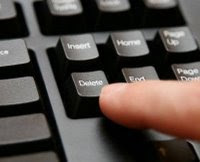
ကြန္ပ်ဴ တာ keyboardတစ္ခုလံုးရဲ႕အသံုးဝင္ပံုေလးကိုေအာက္မွာေဖာ္ျပေပးထားပါတယ္။
သိျပီးၾကသူေတြလည္းမ်ားမယ္ထင္ပါတယ္၊မသိၾကေသးတဲ့ခ်စ္မိတ္ေဆြအားလံုးအတြက္လိုအပ္တာ
ေလးေတြရွိခဲ့ရင္အဆင္ေျပေအာင္ပါ။ေရးမွားေျပာမွားတာေတြရွိရင္လည္းခြင့္လြတ္နားလည္ေပး
လိမ့္မယ္လို႕ေမ်ာ္လင့္ပါတယ္၊ျမန္မာစာမေရးျဖင့္တာလည္းနွစ္ကေတာေတာၾကာသြားပါျပီ။
ျမန္မာစာနဲ႕ေတာ့ဘာသာမျပန္ေတာ့ပါဘူးစာလံုးေတြကရွင္းရွင္းေလးေတြဆိုေတာ့၊၊၊၊၊၊၊၊၊၊၊၊

Thursday, 26 January 2012
သိထားသင့္တဲ့ ကြန္ပ်ဴ တာဆိုင္ရာ အေျခခံအခ်က္အလက္မ်ား


ကၽြန္ေတာ္ ဒီေန႔ေတာ့ အားလံုးအတြက္ ကြန္ပ်ဴ တာကို ေလ့လာေနသူတိုင္းအတြက္ သိသင့္တဲ့ အေျခခံ အခ်က္ေလးေတြကို ေရးေပးသြားပါမယ္ .. ကၽြန္ေတာ္ ဒီအေၾကာင္းအရာ ေလးေတြကို ေရးေပးသင့္တာ ၾကာပါျပီ .. စာေရးရတာ အာရံုမလာတာနဲ႔ မေရးျဖစ္ေတာ့တာပါ .. ကၽြန္ေတာ္ ေရးမယ္ဆိုျပီး အေၾကာင္းအရာ ေတြစုထားလိုက္ မေရးျဖစ္လိုက္နဲ႕ ေနာက္ပိုင္းေတာ့ ကၽြန္ေတာ္ စာမ်ားမ်ား ျပန္ေရးျဖစ္ေအာင္ ၾကိဳးစားသြားပါမယ္ .. စာေရးတယ္ ဆိုေပမယ့္လည္း ကၽြန္ေတာ္ အဓိကထားျပီး ေရးခ်င္တဲ့ ပံုစံေလးကို အရင္ေျပာျပ ေပးပါမယ္ ..
ကၽြန္ေတာ္ အေၾကာင္းအရာ တစ္ခုကို ေရးပါမယ္ .. ဒါေပမယ့္ အဲ့ဒီအေၾကာင္း အရာနဲ႔ ပါတ္သတ္ျပီး နားလည္ႏိုင္မယ္ ထင္တဲ့ ပံုစံနဲ႔ နည္းနည္းနဲ႔ က်ဲက်ဲ ေရးေပးပါမယ္ .. ဒါေပမယ့္ အရမ္းၾကီး အေသးစိတ္ၾကီးေတာ့ ကၽြန္ေတာ္ မေရးေပးပါဘူး .. ဘာလို႔ မေရးေပးတာလည္း ဆိုတာ အေၾကာင္းရွိပါတယ္ .. ကၽြန္ေတာ္တို႔ အခုစာေရးေပးေနတဲ့ ရည္ရြယ္ခ်က္က ကြန္ပ်ဴ တာကို လံုး၀နားမည္ေသးတဲ့သူေတြ ကြန္ပ်ဴတာကကို စျပီးအသံုးျပဳခါစသူေတြ အေနနဲ႔ အေၾကာင္းအရာ တစ္ခုထဲကိုပဲ အမ်ားၾကီး ဖတ္ေနရတဲ့ အခါမွာ သူတို႔အေနနဲ႔ အလြယ္တကူ နားလည္ႏိုင္ဖို႔ ခက္ခဲပါတယ္ .. ကြန္ပ်ဴ တာ နယ္ပယ္မွာ အကၽြမ္း၀င္ ျပီးသားသူေတြ အေနနဲ႔ အခက္အခဲ မရွိႏိုင္ဘူး ဆိုရင္ေတာင္ စတင္ေလ့လာကာစ သူေတြ အတြက္ေတာ့ အေၾကာင္းအရာ တစ္ခုကို ဖတ္ေနရတာနဲ႔တင္ ကြန္ပ်ဴ တာ အေၾကာင္းေလ့လာဖို႔ ေတာ္ေတာ္ စိတ္ညစ္သြားမွာ ေသခ်ာပါတယ္ .. ဒါေၾကာင့္ ကၽြန္ေတာ္က အေၾကာင္းအရာတစ္ခုနဲ႔ ပါတ္သတ္ျပီး အမ်ားၾကီး မေရးေပးဘူး .. အေသးစိတ္ေပါ့ေနာ္ .. ဒါေပမယ့္ မ်က္ျမင္ ေတြ႕ႏိုင္တာေလးေတြကို ပံုေလးေတြနဲ႔ သေဘာေပါက္ေအာင္ ေရးေပးခ်င္ပါတယ္ ..
Sunday, 15 January 2012
USB ကြန္ပ်ဴ တာကမသိလွ်င္
Memory Stick ကို ကြန္ပ်ဴ တာမွာ ထိုးတပ္လိုက္တယ္။ ကြန္ပ်ဴတာက ငါသိပါတယ္ဆိုတဲ့သေဘာနဲ႔ Tray icon မွာ ျမွားအစိမ္းေလးေပၚေပးတယ္။ အိုေကေပါ့။ My Computer ကို ဖြင့္ၾကည့္လိုက္တယ္။ ေဟာဗ်ာ. Removable Disk icon လည္း ေပၚမလာဘူး။
အဲဒါ ဟိုတစ္ေန႔က ကၽြန္ေတာ္ႀကံဳေတြ႕ခဲ့ရတဲ့ စက္တစ္လံုးေပါ့။ စက္က တျခားဘာမွမျဖစ္ဘူး။ MP3, MP4, Digital Camera နဲ႔ Memory Stick ေတြပဲ သံုးမရေတာ့တာ။ ကြန္ပ်ဴ တာကသိၿပီး My Computer မွာ ေပၚမလာေတာ့တာ။ (အဲဒီ MP3 ေတြ MP4 ေတြက တျခားကြန္ပ်ဴတာမွာ သြားတပ္ရင္ေကာင္းတယ္)
ေအးကြ အဲဒီလိုျဖစ္ရင္ ဒီလုိလုပ္လိုက္ကြာ...
လို႔ ကၽြန္ေတာ္မေျပာေသးပါဘူး။ ကၽြန္ေတာ္ ေျဖရွင္းဖို႔ ႀကိဳးစားခဲ့တာေလးကို ေရးျပခ်င္ေသးတယ္။
ပထမဆံုး ကၽြန္ေတာ္ Disk Management Console ကို ဖြင့္လိုက္တယ္။ အဲဒီမွာ Stick ကို သိေပမဲ့ Drive Letter ကို Assign လုပ္မထားတာကို ေတြ႕လိုက္တယ္။ အဲဒါနဲ႔ ကၽြန္ေတာ္လည္း Stick အတြက္ Drive Letter ကို assign လုပ္လိုက္ပါတယ္။ (G: ဆိုၿပီးေတာ့ပါ) ဒါေပမယ့္လည္း My Computer မွာ မေပၚေသးပါဘူး။
အဲဒါ ဟိုတစ္ေန႔က ကၽြန္ေတာ္ႀကံဳေတြ႕ခဲ့ရတဲ့ စက္တစ္လံုးေပါ့။ စက္က တျခားဘာမွမျဖစ္ဘူး။ MP3, MP4, Digital Camera နဲ႔ Memory Stick ေတြပဲ သံုးမရေတာ့တာ။ ကြန္ပ်ဴ တာကသိၿပီး My Computer မွာ ေပၚမလာေတာ့တာ။ (အဲဒီ MP3 ေတြ MP4 ေတြက တျခားကြန္ပ်ဴတာမွာ သြားတပ္ရင္ေကာင္းတယ္)
ေအးကြ အဲဒီလိုျဖစ္ရင္ ဒီလုိလုပ္လိုက္ကြာ...
လို႔ ကၽြန္ေတာ္မေျပာေသးပါဘူး။ ကၽြန္ေတာ္ ေျဖရွင္းဖို႔ ႀကိဳးစားခဲ့တာေလးကို ေရးျပခ်င္ေသးတယ္။
ပထမဆံုး ကၽြန္ေတာ္ Disk Management Console ကို ဖြင့္လိုက္တယ္။ အဲဒီမွာ Stick ကို သိေပမဲ့ Drive Letter ကို Assign လုပ္မထားတာကို ေတြ႕လိုက္တယ္။ အဲဒါနဲ႔ ကၽြန္ေတာ္လည္း Stick အတြက္ Drive Letter ကို assign လုပ္လိုက္ပါတယ္။ (G: ဆိုၿပီးေတာ့ပါ) ဒါေပမယ့္လည္း My Computer မွာ မေပၚေသးပါဘူး။
Saturday, 14 January 2012
ကြန္ပ်ဴ တာ Hangs ရျခင္း (၁၀)ခ်က္ - ညီညီထြန္း
ကြၽန္ေတာ္တုိ႕ ကြန္ပ်ဴ တာ ကုိသုံးေနရင္ Hangs တာမ်ဳိး Crashes ျဖစ္တာမ်ဳိး ၾကဳံဖူးၾကမွာပါ။ ဘာေၾကာင္႕ျဖစ္တာလဲဆုိရင္ ကြၽန္ေတာ္တုိ႕ မိမိတုိ႕စက္မွာ မလုိအပ္တဲ႕ process ေတြ အလုပ္လုပ္ေနလုိ႕ ျဖစ္ပါတယ္ အဲဒီလုိ မျဖစ္ရေအာင္ ေျဖရွင္းနည္း (၁၀) ခ်က္ရွိတယ္။
1. မိမိတုိ႔ computer မွာ ctrl+alt+ delete key (တစ္ခ်ဳိ႕စက္ေတြမွာ ctrl+shift+Esc ) ႏုိပ္ျပီ Task manager ကုိေခၚလုိက္ပါ။ ျပီရင္ processes ထဲမွာ ကုိ အသုံးမလိုတဲ႕ software ေတြကုိ End Process လုိက္လုပ္ပါ။
2. ေနာက္တစ္ခုက virtual memory တုိးေပးတာျဖစ္ပါတယ္။ ကြၽန္ေတာ္တုိ႕ program ေတြ အမ်ားၾကီး run ထားတဲ႕အခါ virtual memory မလုံေလာက္တဲ႕အတြက္ စက္ Hangs တာမ်ဳိးေတြ ျဖစ္တက္ပါတယ္။
3. ေနာက္တစ္ခုကေတာ႕ ကြၽန္ေတာ္တုိ႕ Browser ေတြရဲ႕ History ေတြကုိ ဖ်က္ထုတ္တာျဖစ္ပါတယ္။ ccleaner software နဲ႕ ေျဖရွင္းက အေတာ္ ေကာင္းတယ္။ software မသုံးခ်င္တဲ႕ သူငယ္ခ်င္းမ်ားအတြက္ Internet explorer မွာ Tools ဆုိတာ ေတြ႕ၾကမွာပါ။ အဲဒီမွာ internet option ထဲက General မွာ clear History ကုိ click လုိက္ျပီ ok ေပးလုိက္တာပါ။ Firefox မွာလဲ ကြၽန္ေတာ္တုိ႕ option ထဲက privacy ထဲမွာ private ထဲက setting မွာ ကြၽန္ေတာ္တုိ႕ clear ေပးလုိက္ပါ။ Browser History ေတြကုိ ေျပာတာေနာ္။
1. မိမိတုိ႔ computer မွာ ctrl+alt+ delete key (တစ္ခ်ဳိ႕စက္ေတြမွာ ctrl+shift+Esc ) ႏုိပ္ျပီ Task manager ကုိေခၚလုိက္ပါ။ ျပီရင္ processes ထဲမွာ ကုိ အသုံးမလိုတဲ႕ software ေတြကုိ End Process လုိက္လုပ္ပါ။
2. ေနာက္တစ္ခုက virtual memory တုိးေပးတာျဖစ္ပါတယ္။ ကြၽန္ေတာ္တုိ႕ program ေတြ အမ်ားၾကီး run ထားတဲ႕အခါ virtual memory မလုံေလာက္တဲ႕အတြက္ စက္ Hangs တာမ်ဳိးေတြ ျဖစ္တက္ပါတယ္။
3. ေနာက္တစ္ခုကေတာ႕ ကြၽန္ေတာ္တုိ႕ Browser ေတြရဲ႕ History ေတြကုိ ဖ်က္ထုတ္တာျဖစ္ပါတယ္။ ccleaner software နဲ႕ ေျဖရွင္းက အေတာ္ ေကာင္းတယ္။ software မသုံးခ်င္တဲ႕ သူငယ္ခ်င္းမ်ားအတြက္ Internet explorer မွာ Tools ဆုိတာ ေတြ႕ၾကမွာပါ။ အဲဒီမွာ internet option ထဲက General မွာ clear History ကုိ click လုိက္ျပီ ok ေပးလုိက္တာပါ။ Firefox မွာလဲ ကြၽန္ေတာ္တုိ႕ option ထဲက privacy ထဲမွာ private ထဲက setting မွာ ကြၽန္ေတာ္တုိ႕ clear ေပးလုိက္ပါ။ Browser History ေတြကုိ ေျပာတာေနာ္။
Thursday, 12 January 2012
ကြန္ပ်ဴ တာ Desktop ကို Lock ခ်ၾကမယ္

ကြန္ပ်ဴ တာအသံုးျပဳေနစဥ္ အေၾကာင္းတစ္ခုခုေၾကာင့္ ကြန္ပ်ဴ တာေရွ႕မွထြက္ခြာရမည္ဆိုပါက မိမိအသံုးျပဳေနသည့္ ကြန္ပ်ဴ တာအား အျခားသူတစ္ဦးမွ ၀င္ေရာက္အသံုးမျပဳႏိုင္ေစရန္အတြက္ ကြန္ပ်ဴ တာ ကို Lock ခ်ႏိုင္ပါသည္။ မိမိအသံုးျပဳလ်က္ရွိေနသည့္ Program၊ Application မ်ားကို အသံုးျပဳစဥ္အတိုင္းရွိေနေစၿပီး အျခားသူတစ္ဦးမွ ၀င္ေရာက္အသံုး မျပဳႏိုင္သည့္အတြက္ Security အျပည့္အ၀ရွိေစမည္ ျဖစ္ပါသည္။ ကြန္ပ်ဴ တာကို Lock ခ်ရန္အတြက္ Lock Desktop Software ကိုအသံုးျပဳႏိုင္ပါသည္။ Lock Desktop Software ကို ေအာက္ေဖာ္ျပပါ Link တြင္ Download ခ်ႏိုင္ပါသည္။ ထို႔ေနာက္ Install ျပဳလုပ္ၿပီး ေအာက္ေဖာ္ျပပါအတိုင္း ျပဳလုပ္ေပးရပါမည္-
၁။ Software ကို Install ျပဳလုပ္ၿပီးေနာက္ ေအာက္ေဖာ္ျပပါပံုအတိုင္း ဘယ္ဘက္ Panel အတြင္းရွိ Password ေအာက္ရွိ Administrator ႏွင့္ User တို႔ကို Click ၍ Password ေပးရပါမည္။
Subscribe to:
Posts (Atom)
